
Si notas que una app de casino consume batería en segundo plano, el gasto puede deberse a actividad de red, notificaciones o procesos que siguen funcionando después de salir de la aplicación. También conviene comprobar si el consumo viene de la app o del navegador que usas para entrar a lebull365.com. Aquí tienes una forma práctica de identificarlo y reducirlo sin perder de vista las notificaciones que sí quieres recibir.
Qué puede mantener activa una app cuando no la estás usando
Salir de una app no siempre detiene todos sus procesos. Según la configuración del teléfono y de la aplicación, puede haber actividad relacionada con la conexión a internet, la actualización de información o las notificaciones. Una señal débil de Wi-Fi o datos móviles también puede hacer que el dispositivo trabaje más para mantener la conexión.
El brillo alto, el uso prolongado de la pantalla y otras aplicaciones abiertas pueden influir en el consumo general, aunque no expliquen por sí solos el gasto en segundo plano. Por eso es útil revisar las estadísticas del teléfono antes de cambiar ajustes.
Cómo identificar de dónde viene el consumo
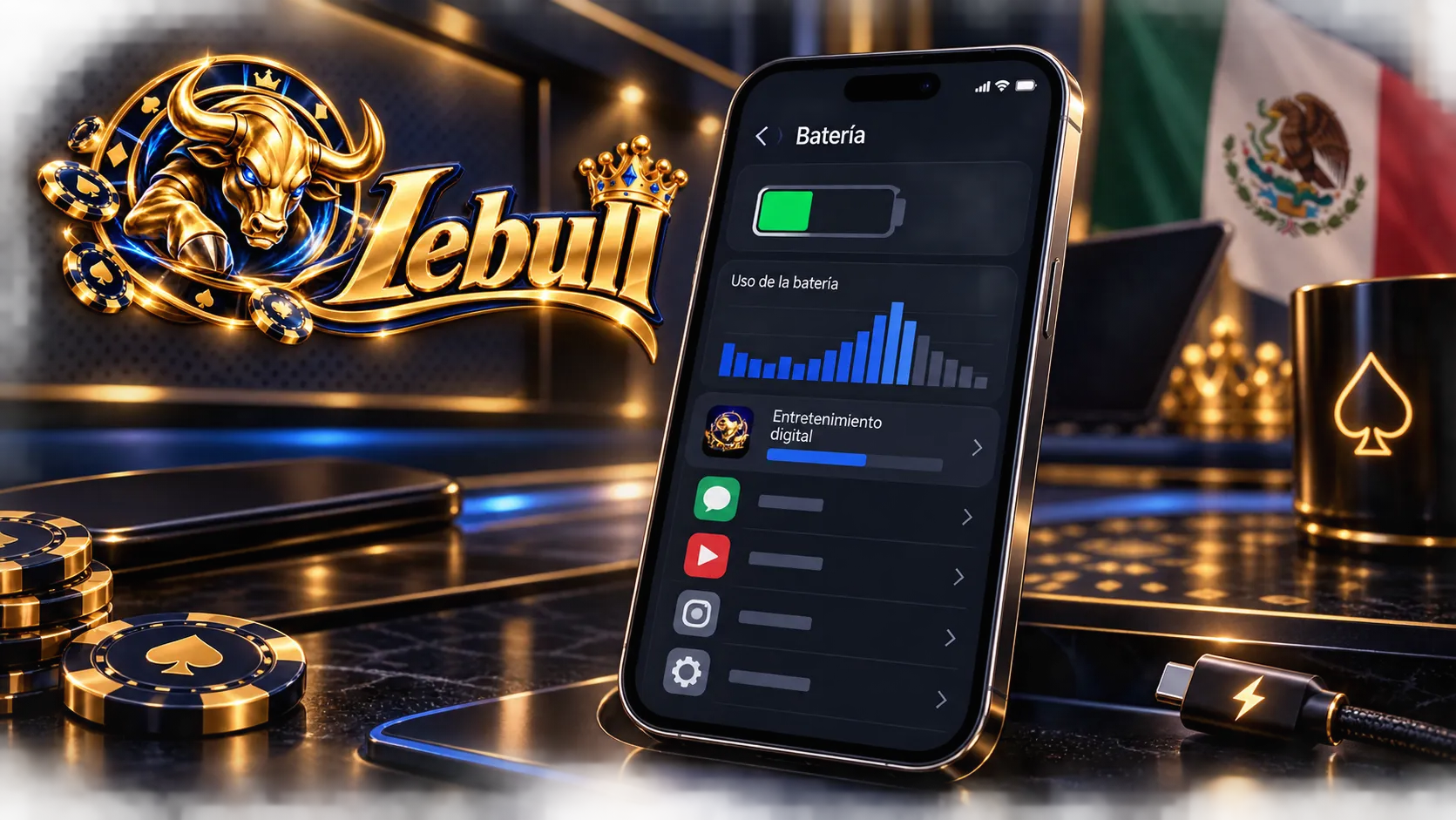
En los ajustes de batería del celular, busca el desglose por aplicación y revisa el periodo que te interesa. Comprueba si la app de casino aparece con actividad en segundo plano y compárala con el tiempo que la usaste con la pantalla encendida. Los nombres y menús pueden variar según el modelo y la versión del sistema.
Si accedes a lebull365.com desde un navegador, revisa también el consumo de ese navegador: el teléfono puede registrar la actividad ahí, no bajo el nombre del sitio. Para conocer el acceso móvil disponible, consulta la sección de app; evita instalar archivos desde fuentes que no puedas verificar.
Qué ajustes probar en Android y iPhone
- Limita la actividad en segundo plano: revisa los controles de batería de la aplicación en Android o la actualización en segundo plano en iPhone. Las opciones exactas dependen del dispositivo.
- Revisa las notificaciones: desactiva las que no necesitas desde los ajustes del teléfono o de la aplicación, si están disponibles. Menos notificaciones puede reducir la actividad asociada, aunque el efecto varía.
- Cierra procesos solo si hace falta: cerrar la app puede ayudar a comprobar si cambia el consumo, pero no es necesario hacerlo repetidamente como rutina. Observa primero el desglose de batería.
- Actualiza el sistema y la aplicación: utiliza las actualizaciones disponibles por canales oficiales. Si el gasto empezó después de una actualización, anota cuándo ocurrió y vuelve a revisar el consumo.
- Compara con el navegador: si usas el sitio web en lugar de una app, revisa los permisos y la actividad del navegador. Puedes consultar también la sección de casino para orientarte sobre el acceso al contenido.
Cuándo conviene investigar más
Si el consumo sigue siendo alto incluso después de limitar la actividad y las notificaciones, reinicia el teléfono y observa el desglose durante otro periodo. Comprueba también si otras aplicaciones muestran un gasto inusual, porque el problema podría estar relacionado con la batería, la conexión o el sistema operativo.
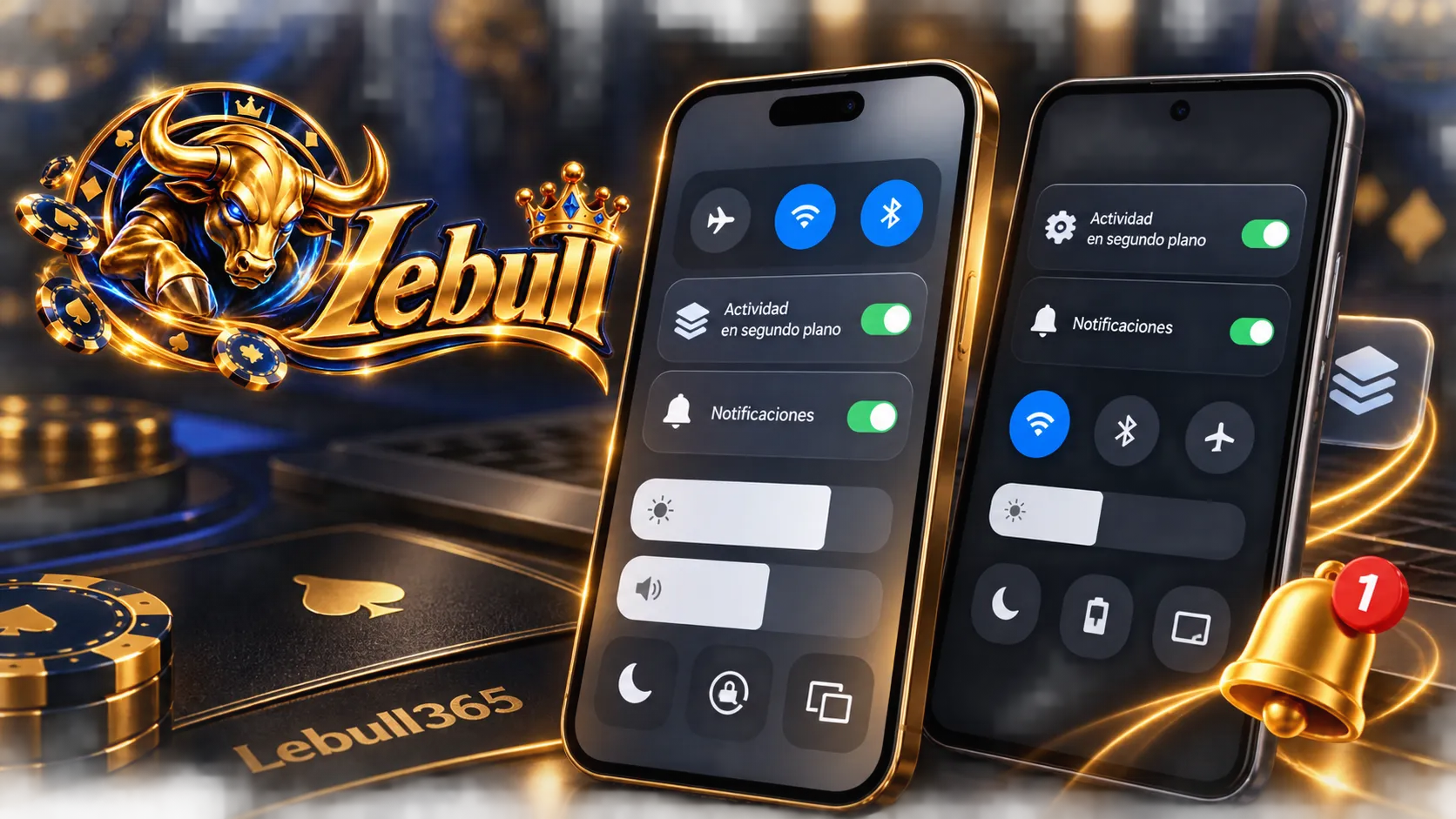
Si solo ocurre con una aplicación, consulta sus opciones de ayuda o soporte disponibles. Antes de borrar datos o reinstalarla, asegúrate de conocer tus datos de acceso y de usar una fuente oficial para volver a instalarla.
Preguntas frecuentes
¿Desinstalar la app es la única forma de evitar el consumo?
No necesariamente. Primero revisa el uso de batería y prueba a limitar la actividad en segundo plano o las notificaciones. Si el consumo continúa y no necesitas la app, puedes quitarla; si accedes desde un navegador, revisa ese navegador por separado.
¿Restringir la actividad puede afectar las notificaciones?
Sí, podría retrasar o impedir algunas notificaciones, según el teléfono y la configuración. Si quieres recibir avisos, cambia los ajustes de forma gradual y comprueba qué efecto tiene cada cambio.
¿El modo de ahorro de batería resuelve siempre el problema?
No. Puede limitar procesos en segundo plano, pero también restringir otras funciones del teléfono. Para encontrar la causa, revisa primero qué aplicación registra el consumo y en qué momento ocurre.